





Divers Map の使い方
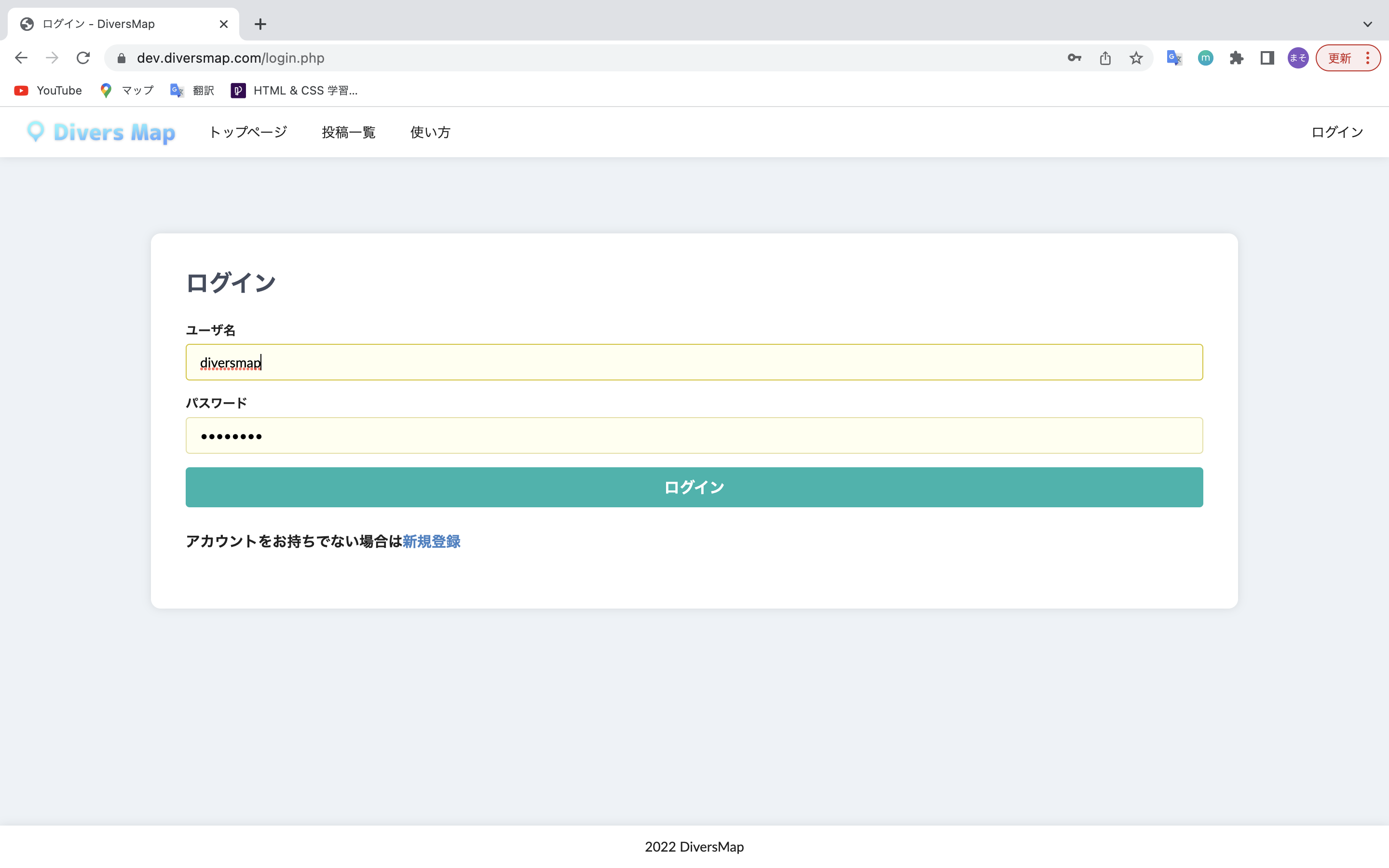
使い方の説明動画
(※今は画像のみ。本来なら動画が見れる。)
Divers Mapの使い方 - スマートフォン版 -
‐ルートを閲覧する‐
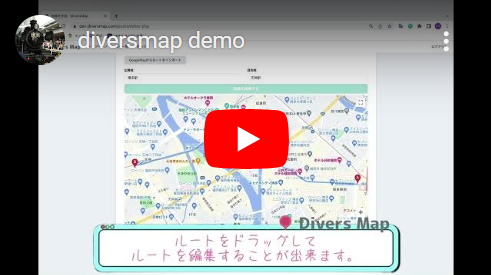
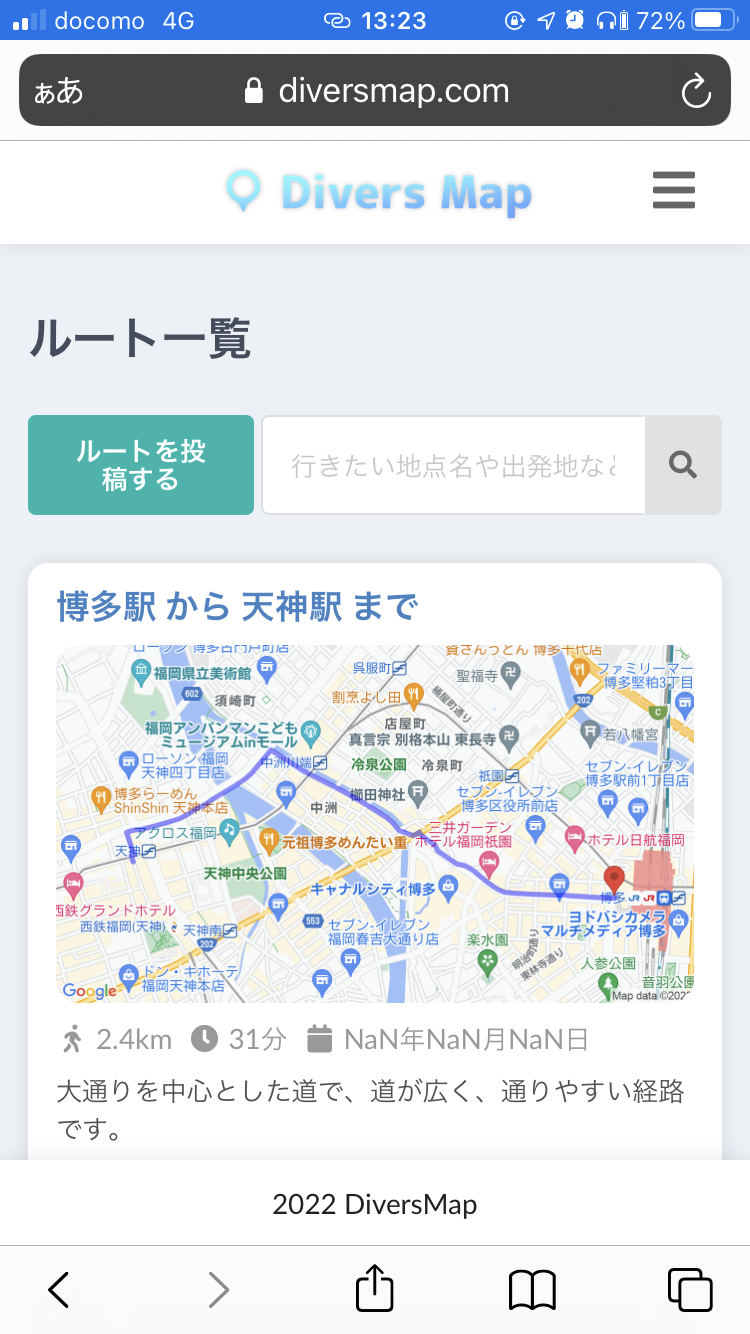
ルート一覧
投稿されたルート一覧はこちらのページからご覧いただけます。
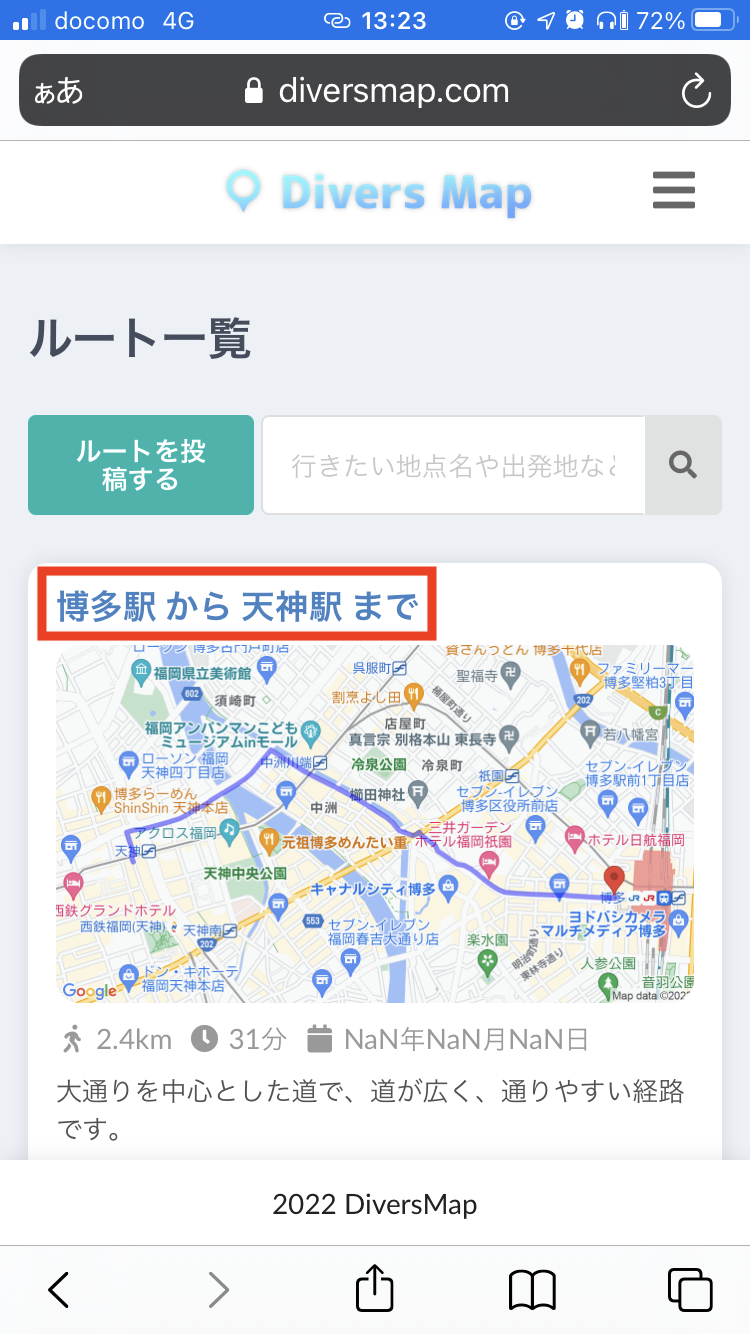
投稿の詳細を閲覧する場合は、赤い枠で囲んだところをタップしてください。
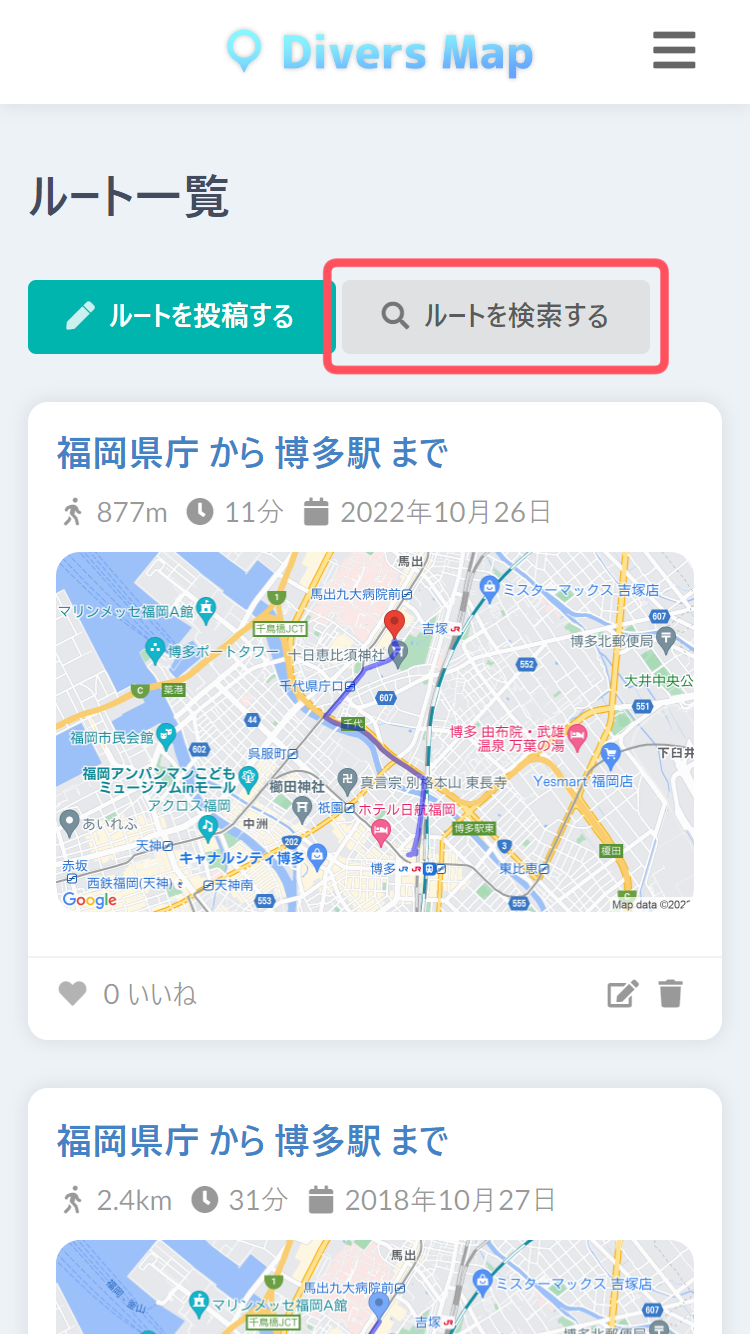
検索・ソート機能
DiversMapには検索・ソート機能があります。赤枠のボタンを押してください。
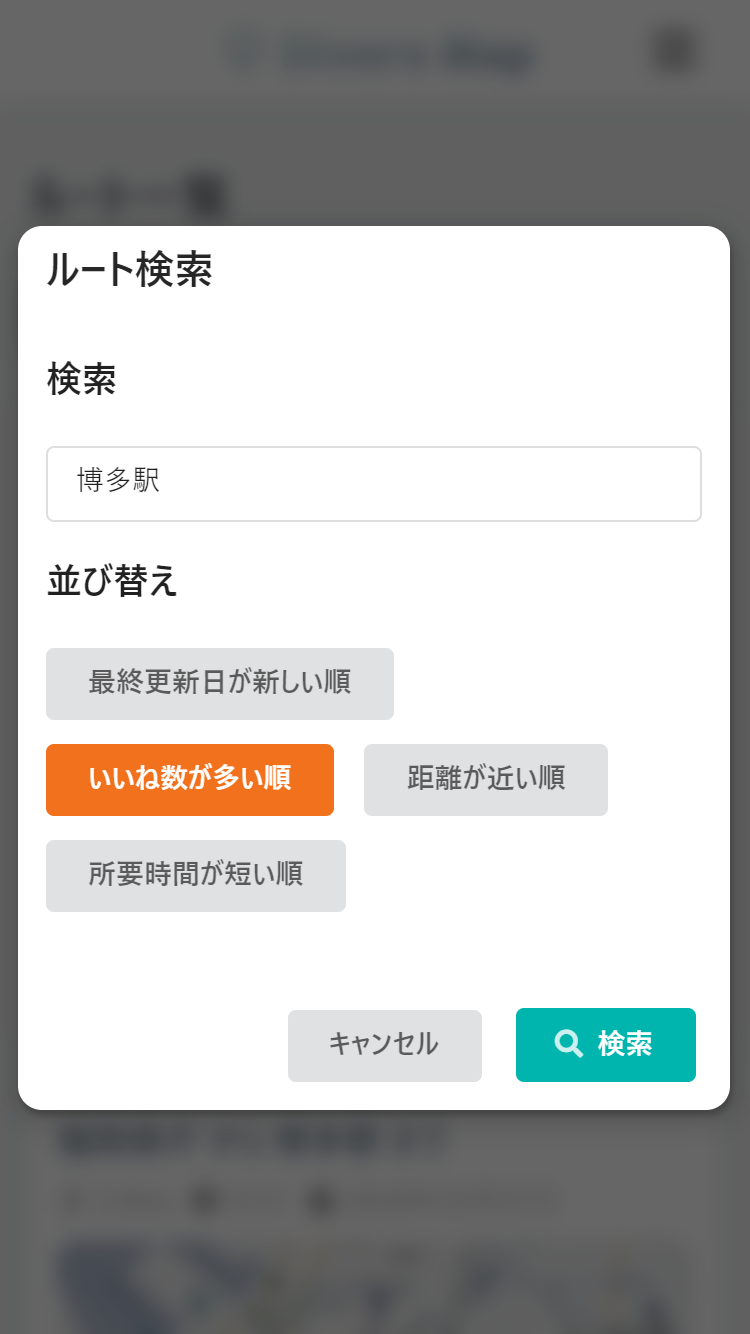
出発地や目的地を入力し、並び替えたい順番を選び、検索ボタンを押します。
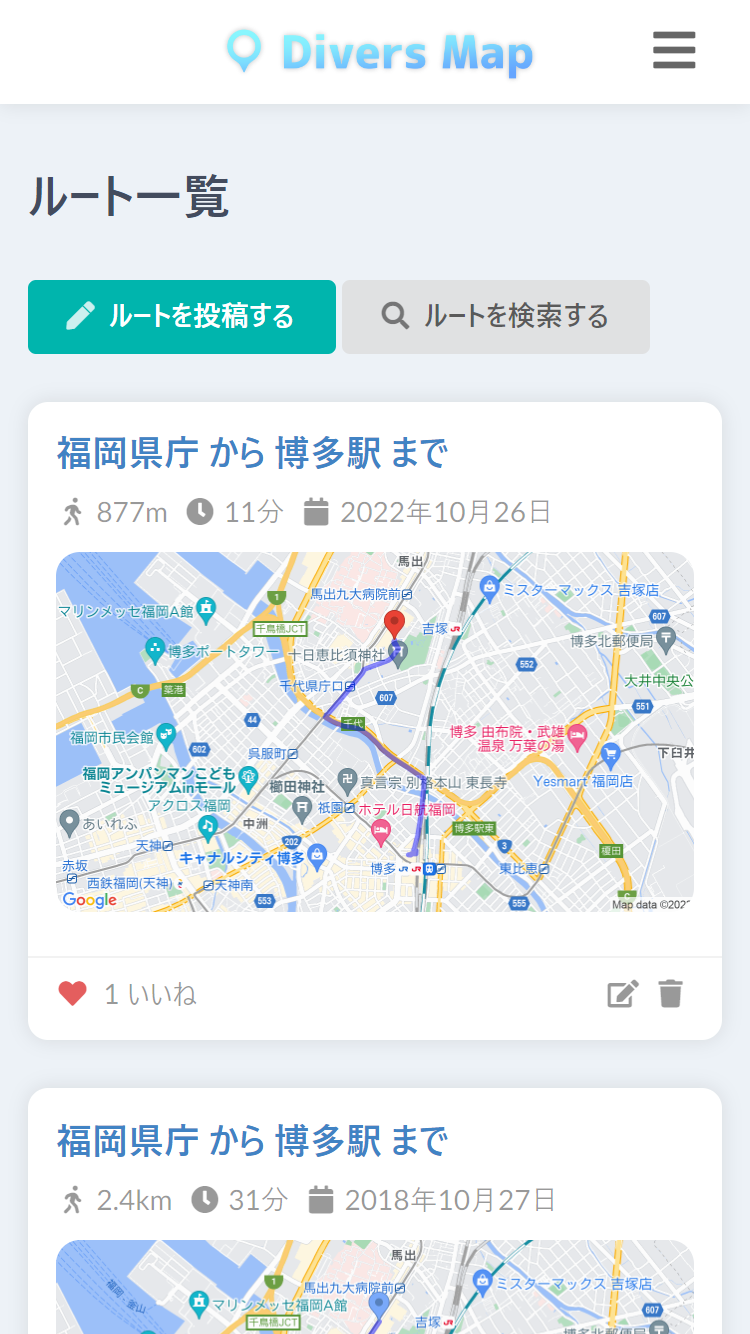
検索のワードに当てはまる投稿を並び変えられた状態で表示することができます。
投稿詳細
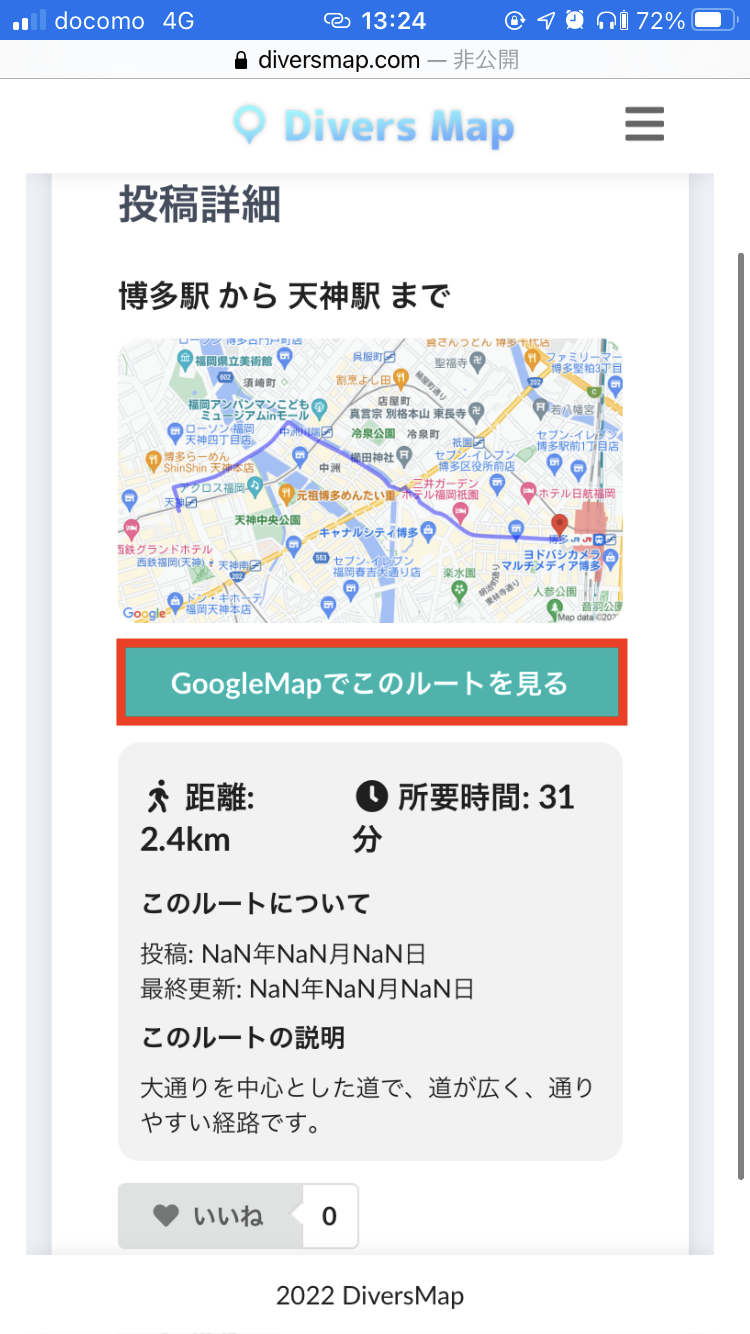
投稿詳細のページでは、経路、距離、所要時間、投稿日時、ルートの説明がご覧いただけます。
また、Googleマップでより詳しい経路をご覧になる際は、「GoogleMapでこのルートを見る」のボタンをタップしてください。
Googleマップへ
投稿したルートがGoogleマップアプリを持っている方はアプリで、持っていない方はブラウザのままご覧いただけます。
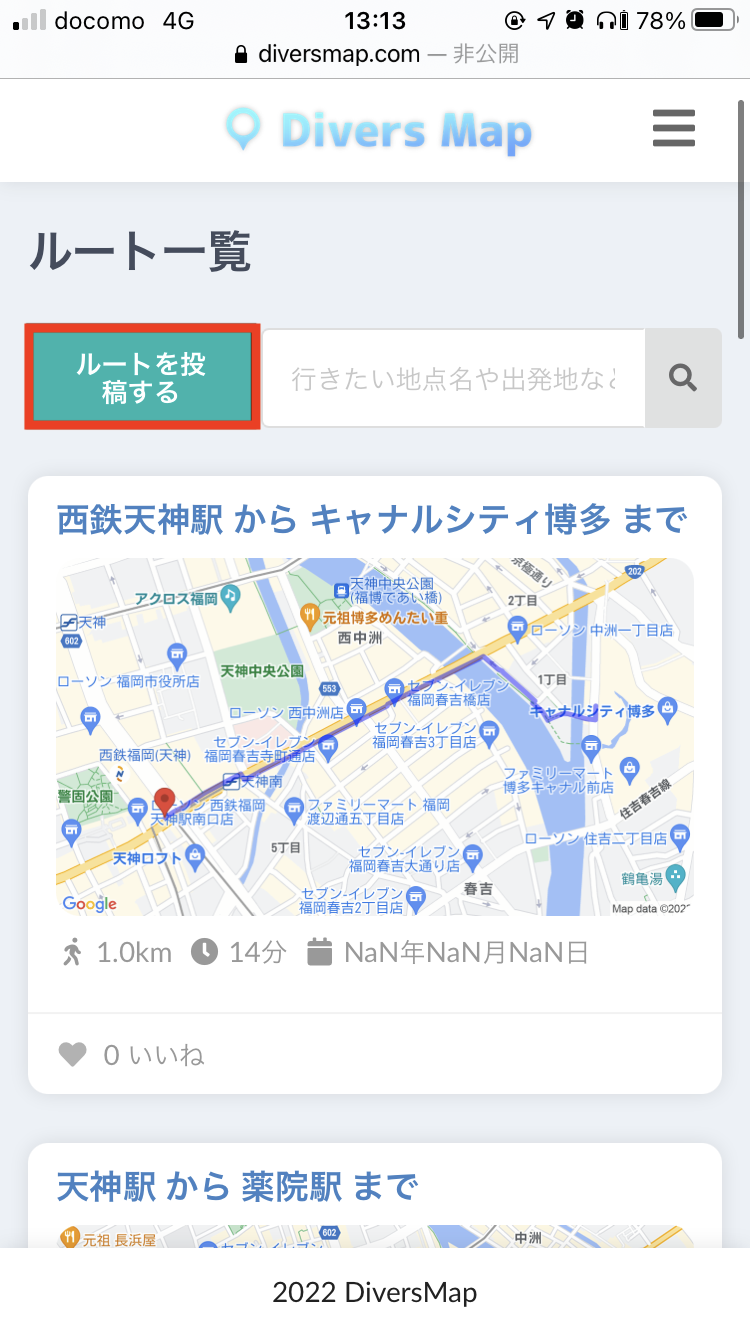
‐ルートを投稿する‐
ルートを投稿する際は、ルート一覧のページから「ルートを投稿する」ボタンを押します。
※ルートの投稿には、ログインが必要になります。ログインしていない場合は、新規登録画面またはログイン画面に移行します。
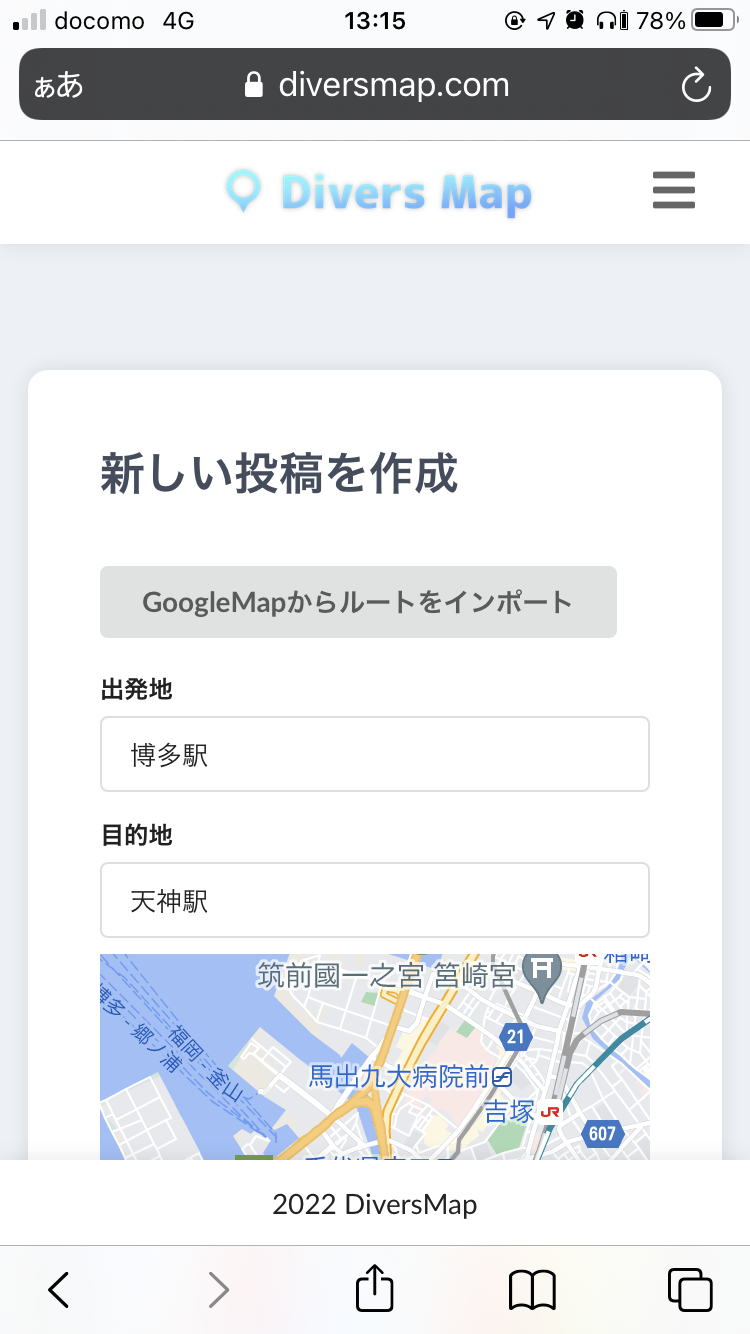
ルートの投稿
出発地と目的地をそれぞれ入力すると、経路が表示されます。
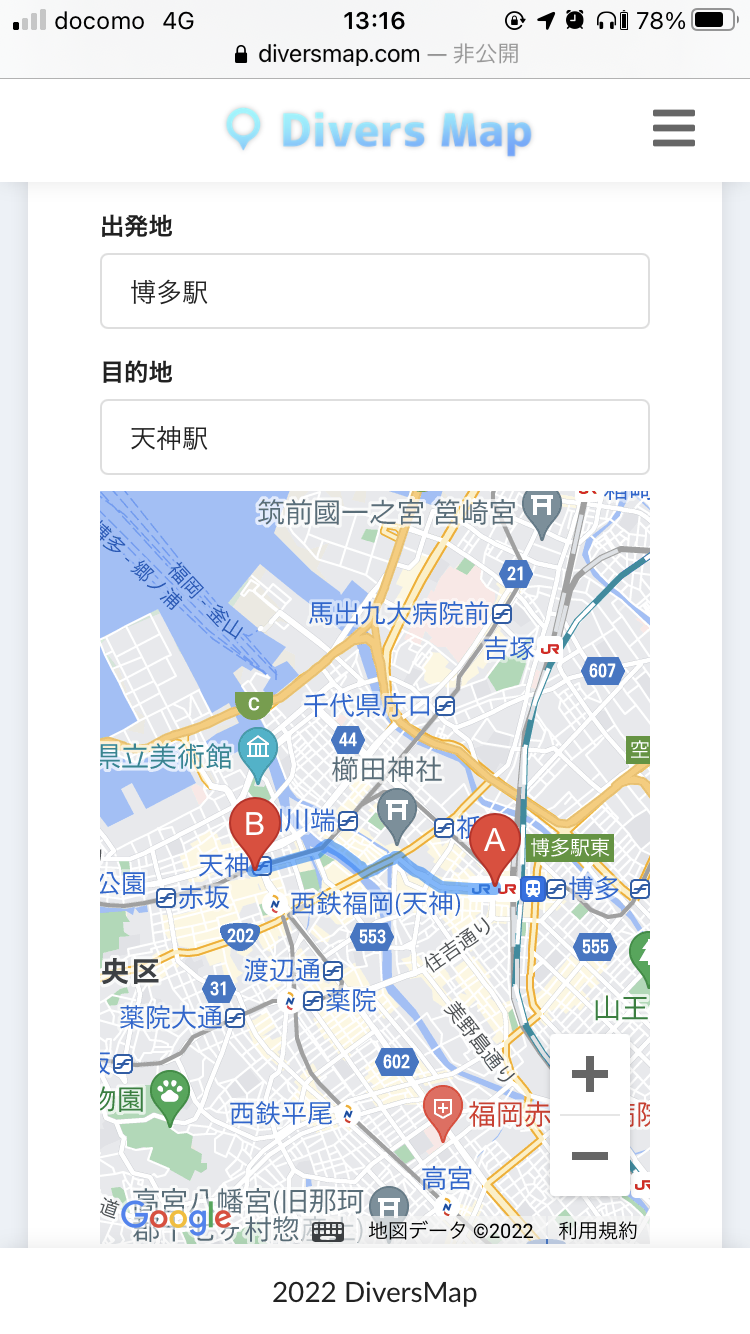
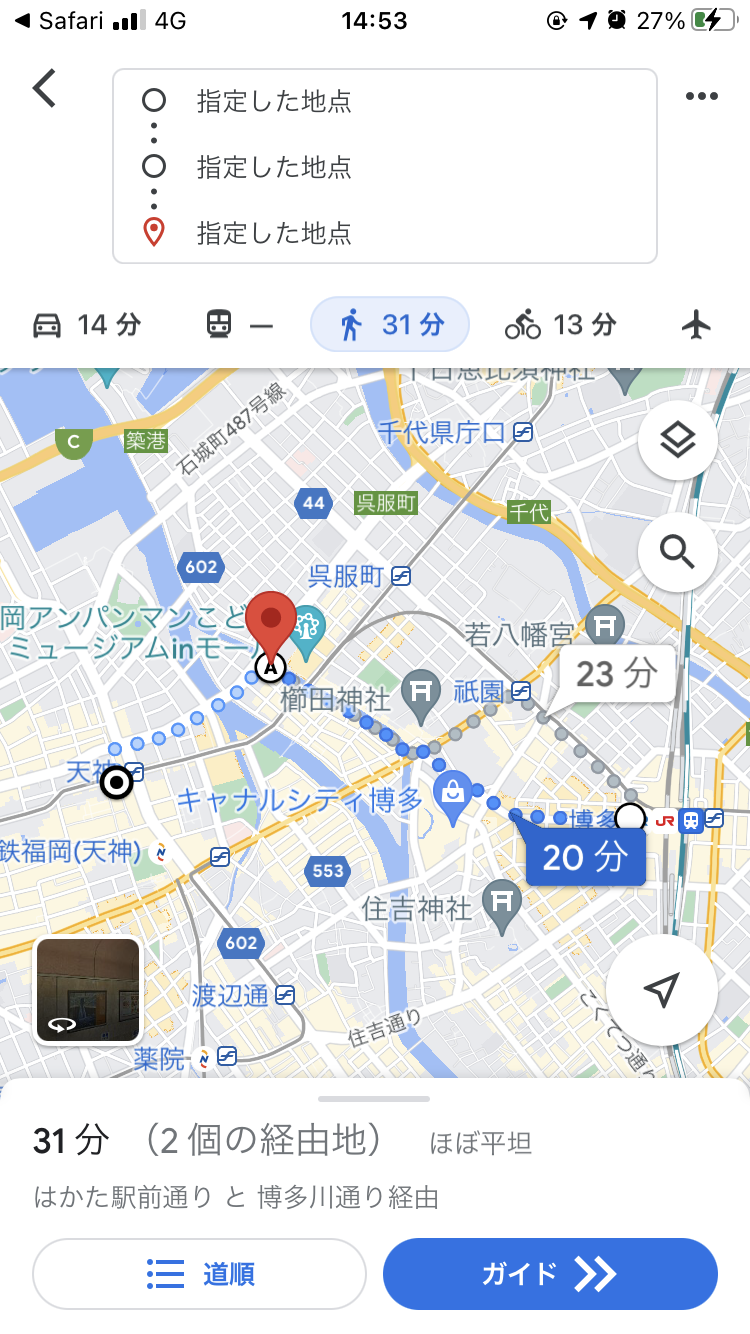
経路に触れると、白い丸が現れるので、こちらをドラッグして、投稿した経路になるように編集してください。
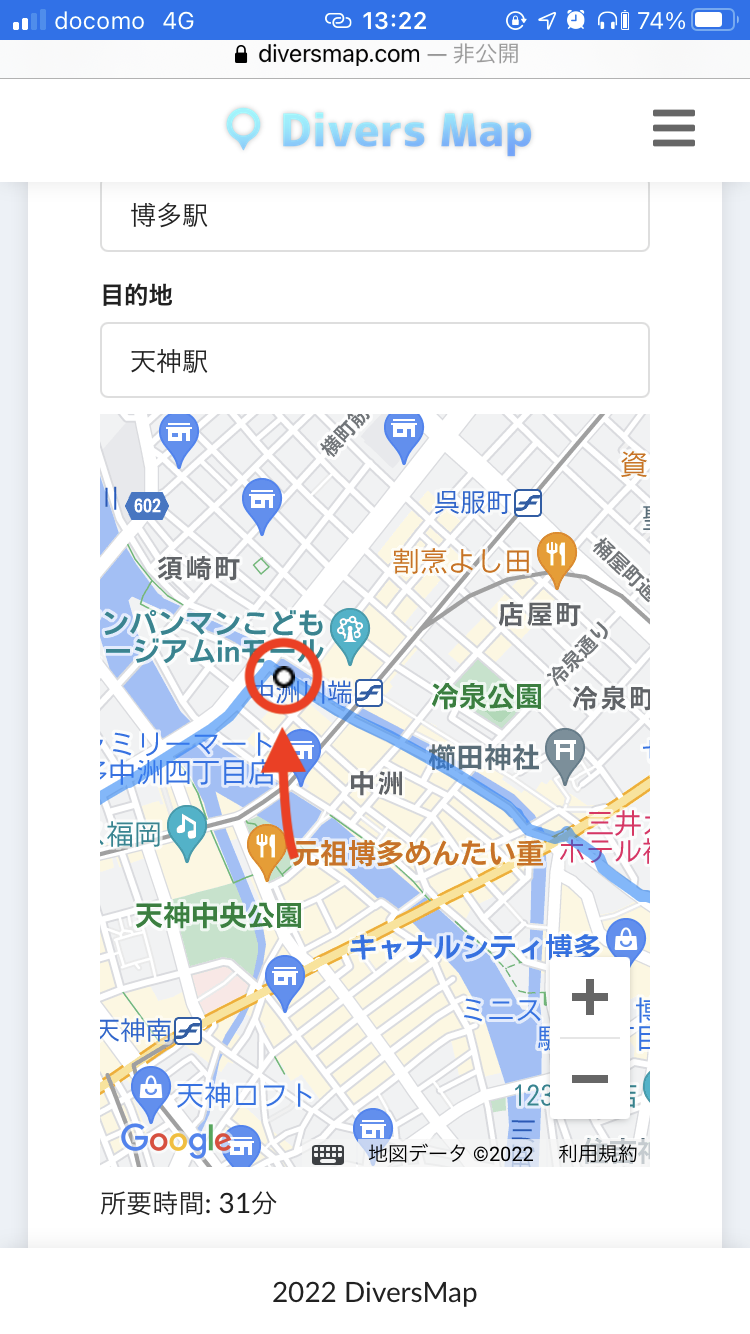
投稿したい経路に編集できたら、任意で説明も追記していただき、「投稿」のボタンを押して投稿完了です。
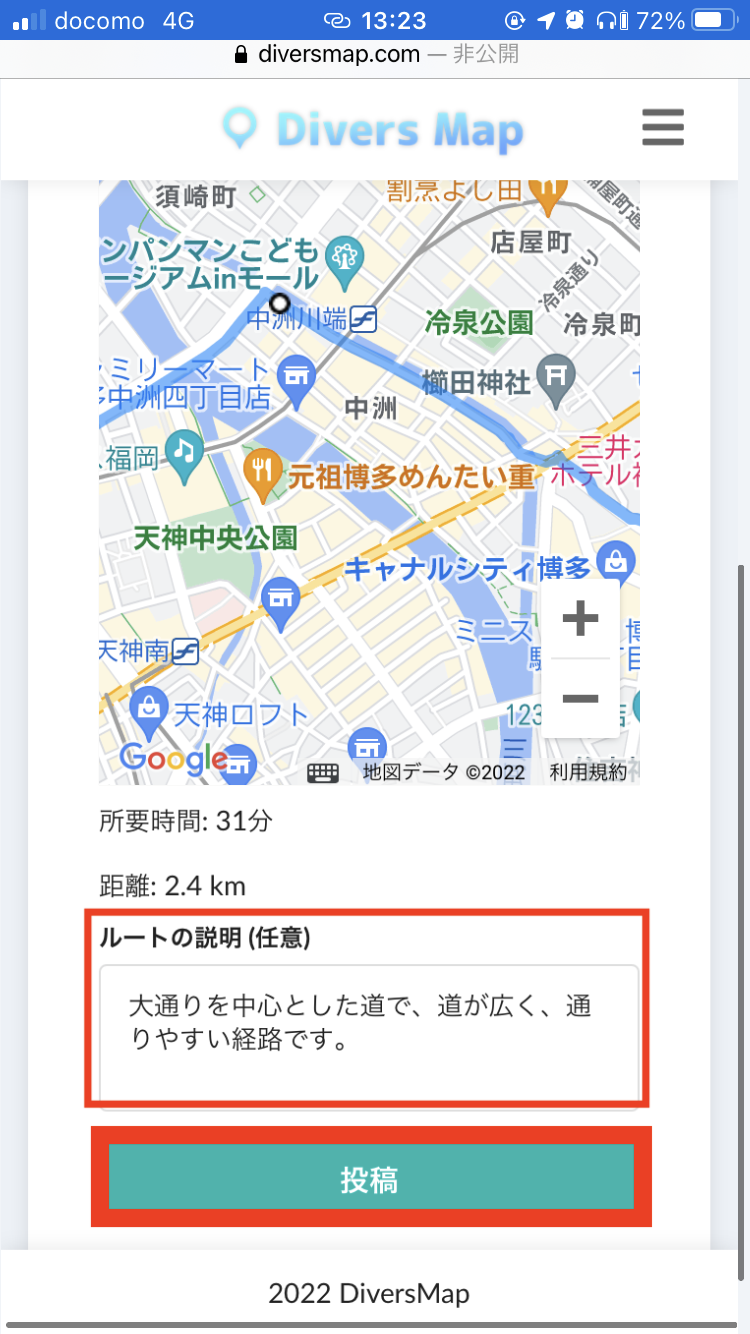
投稿した経路がルート一覧に追加されたことを確認し、投稿した経路をタップする。
※投稿の閲覧の仕方は本ページに別で用意してありますので、それらをご参照ください。
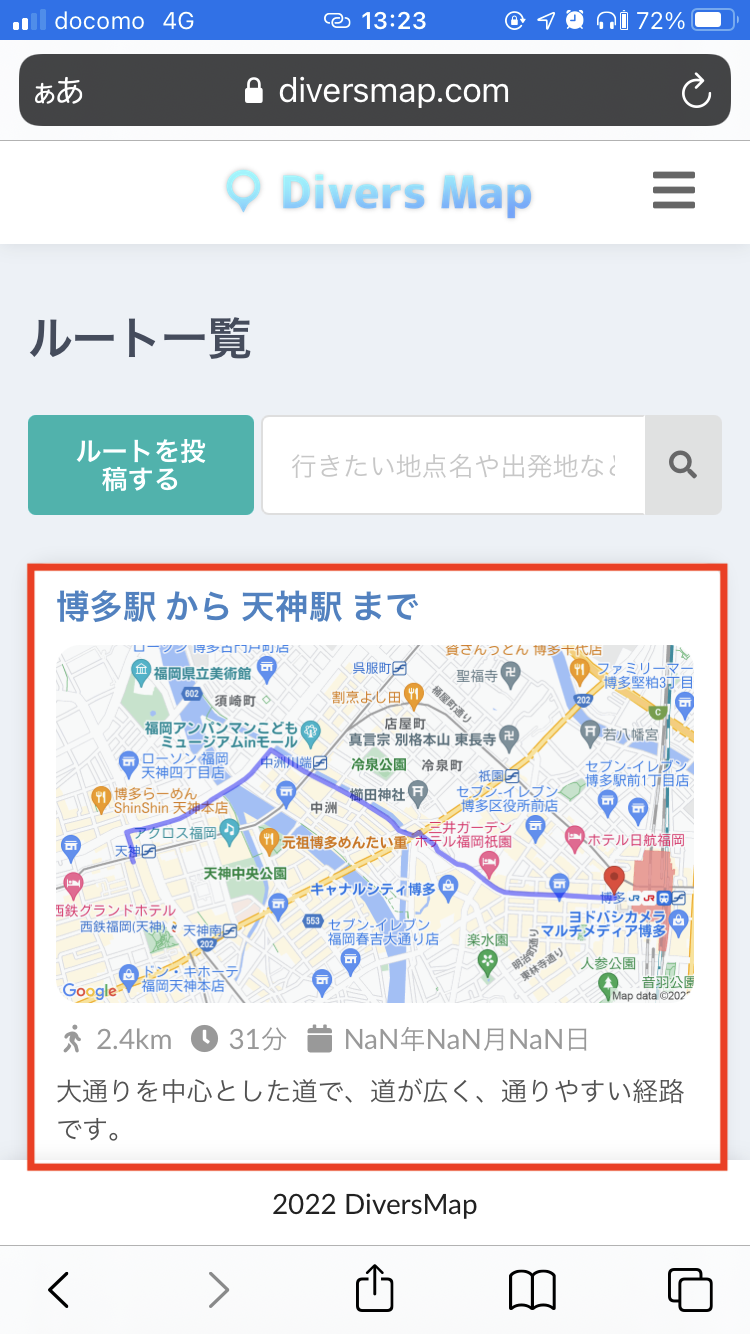
新規投稿画面(※ルートの投稿には、ログインが必要になります。ログインしていない場合は、新規登録する必要があります。)
新規で登録するユーザ名、パスワードを入力します。
入力完了後、登録ボタンを押すと、ログイン画面に移り変わります。
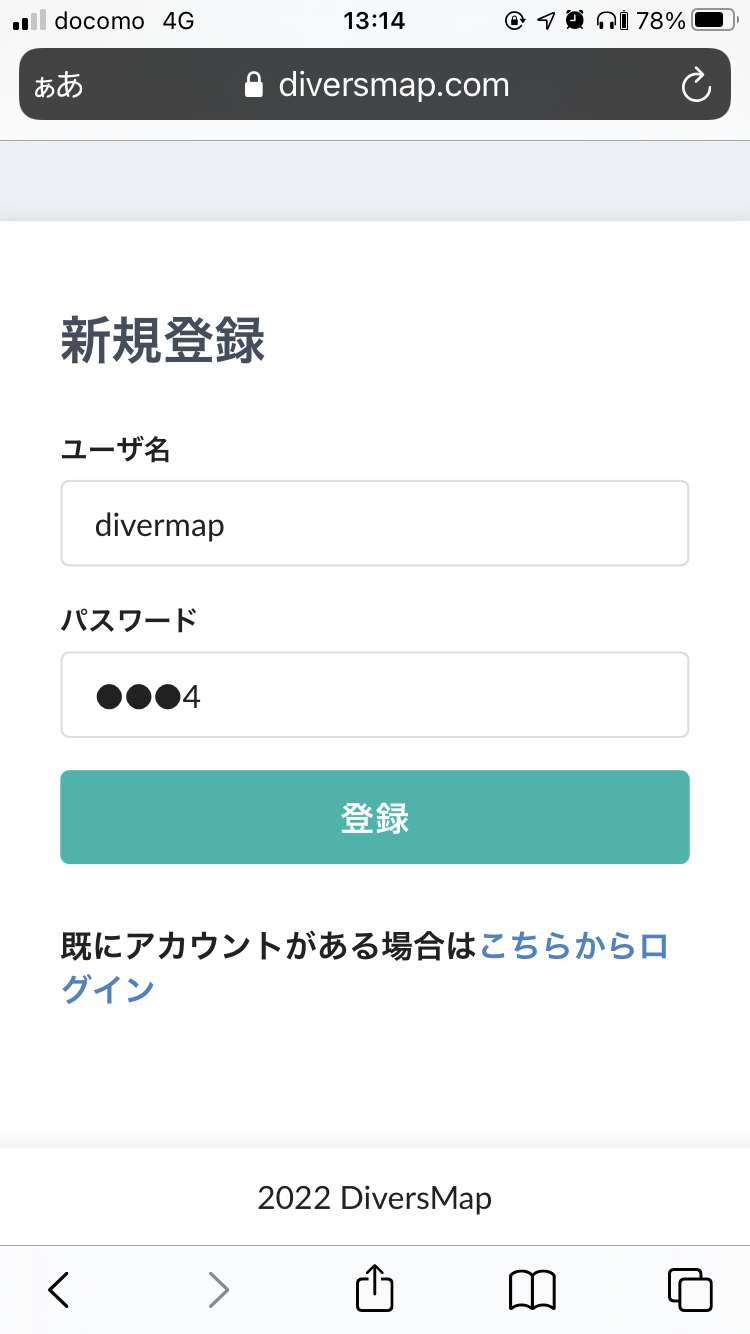
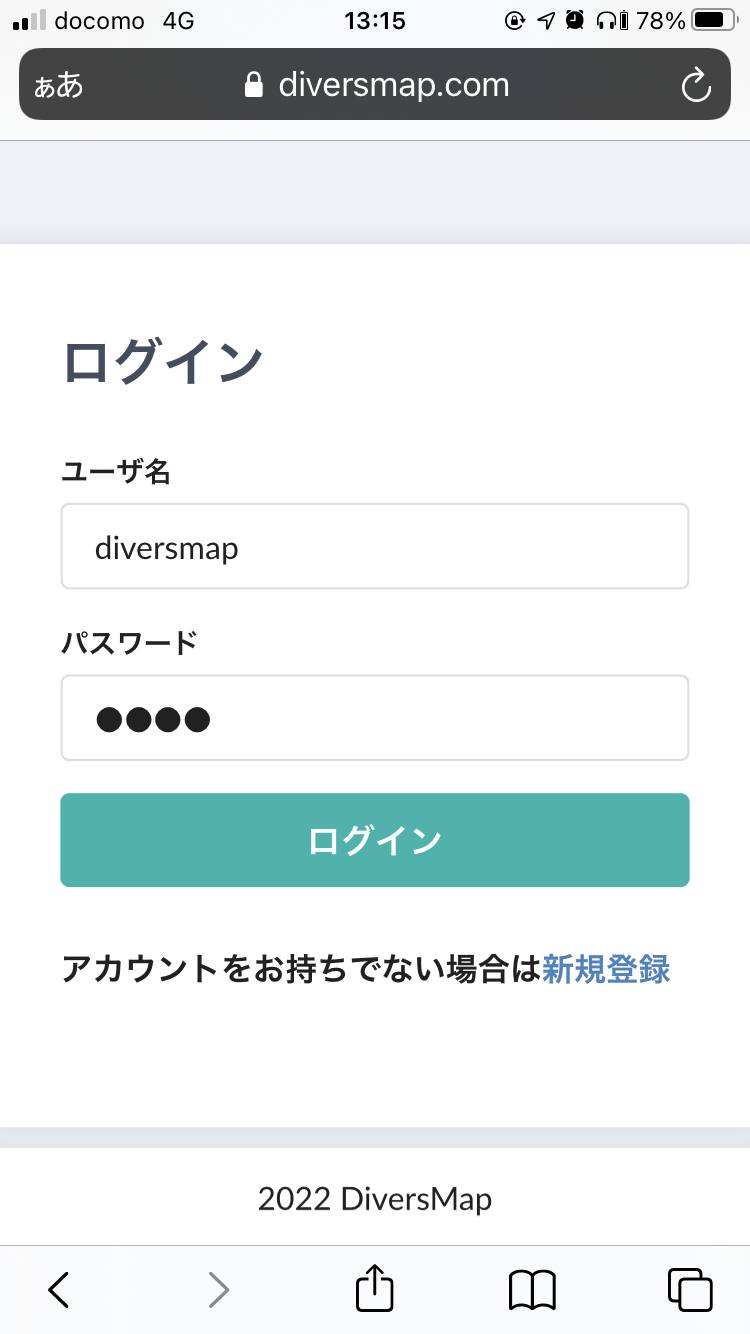
ログイン画面
登録したユーザ名、パスワードを入力し、ログインボタンを押します。
Divers Mapの使い方 ‐ PC版 ‐
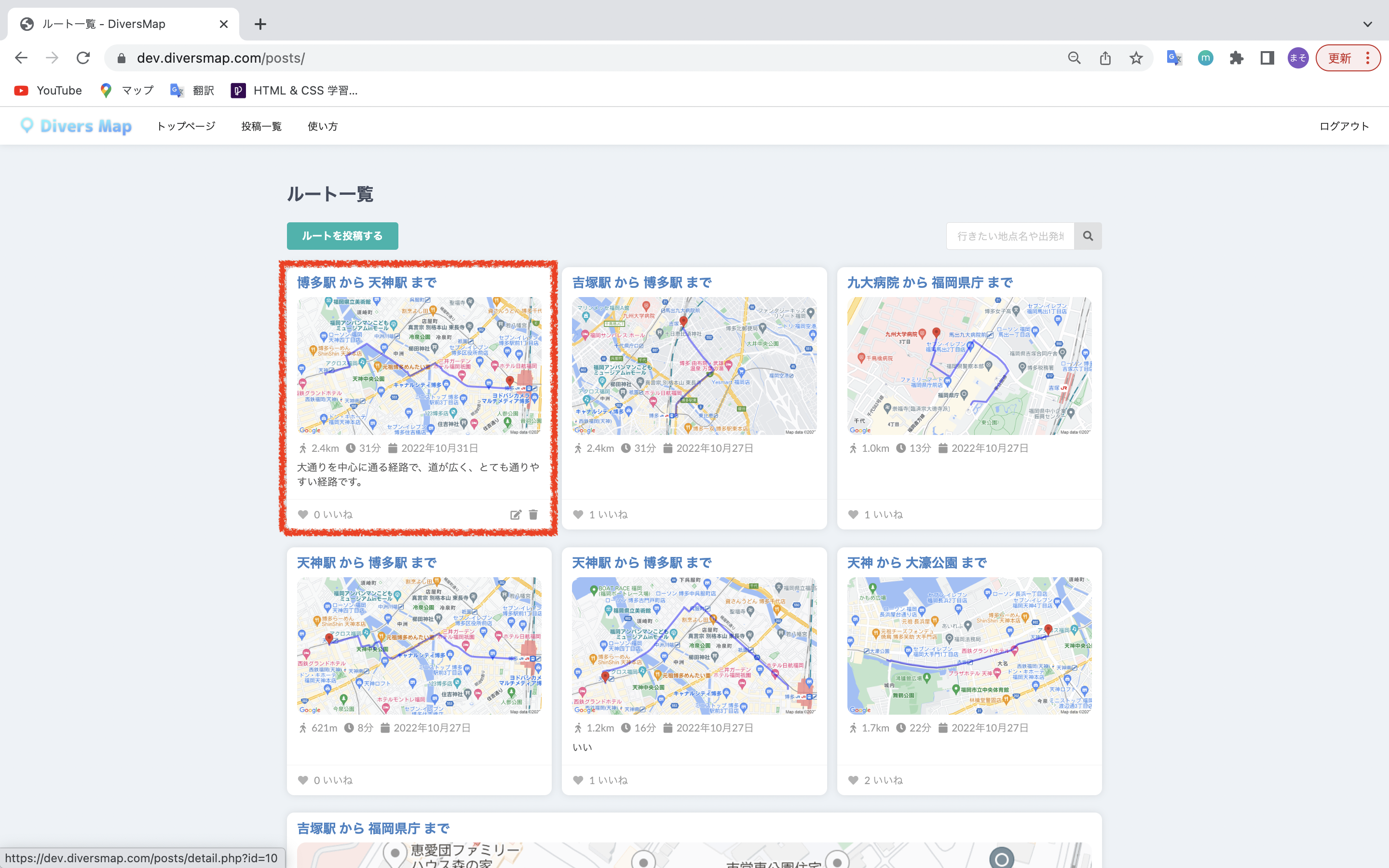
‐ルートを閲覧する‐
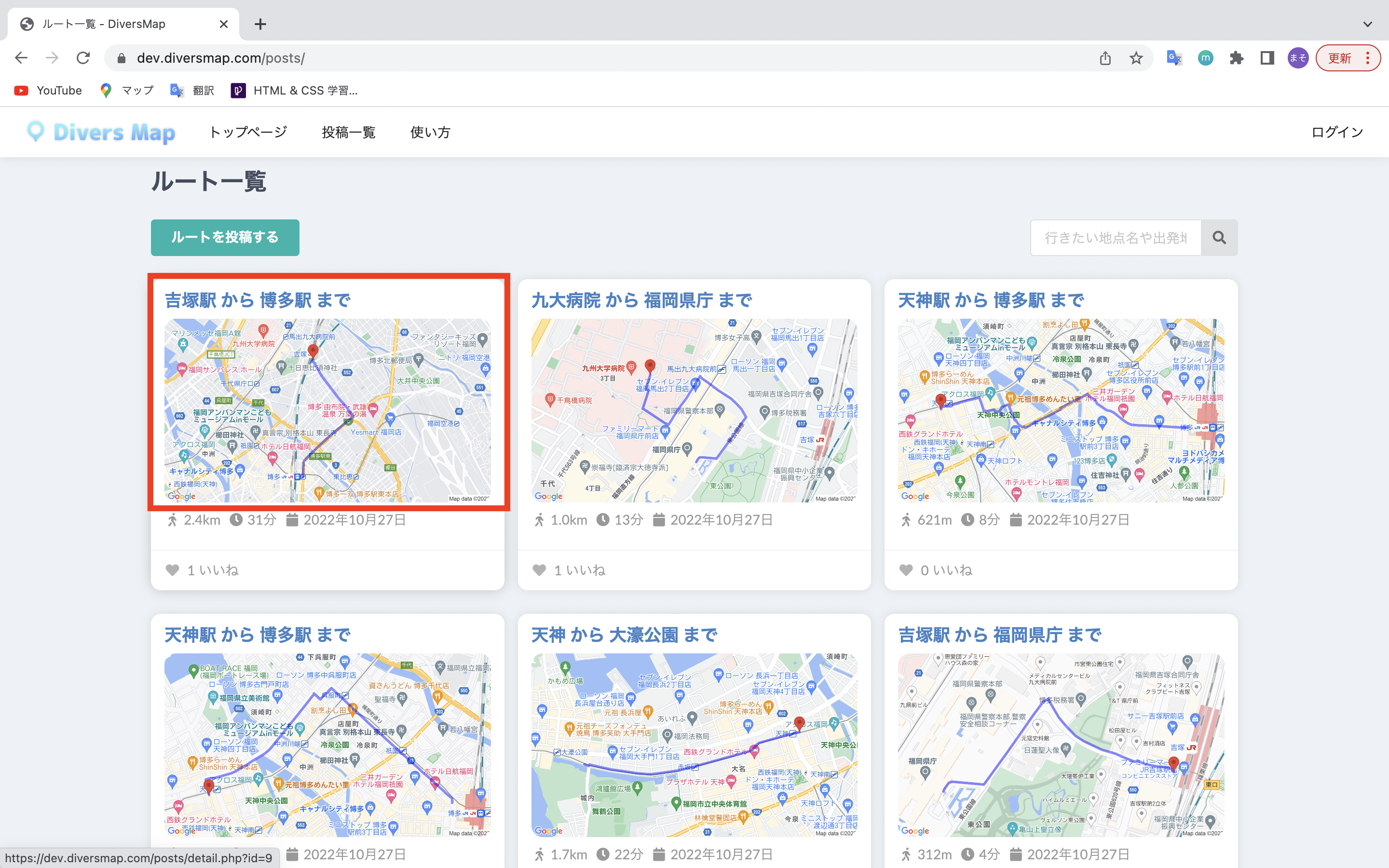
ルート一覧
投稿されたルート一覧はこちらのページからご覧いただけます。
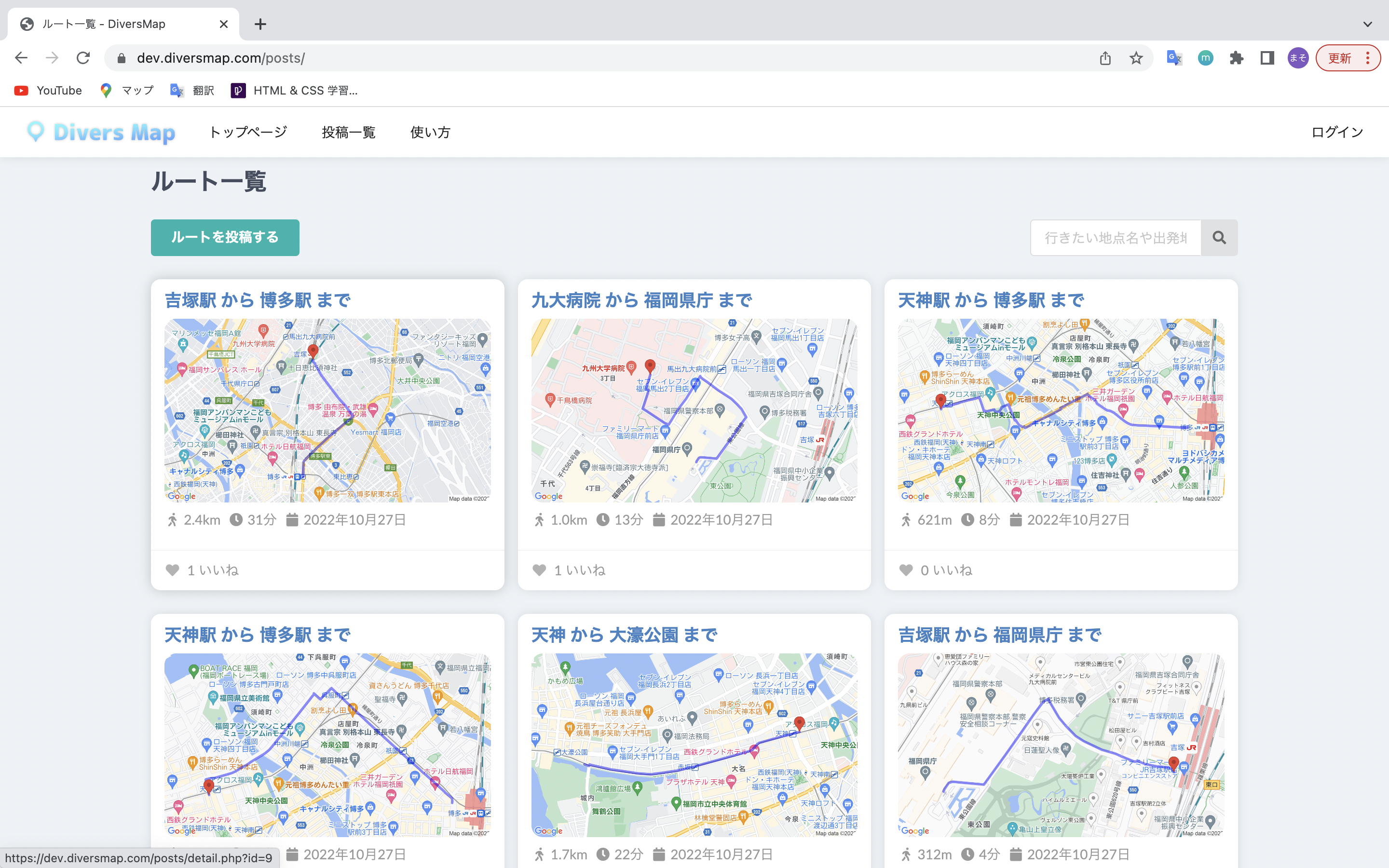
投稿の詳細を閲覧する場合は、赤い枠で囲んだところをタップしてください。
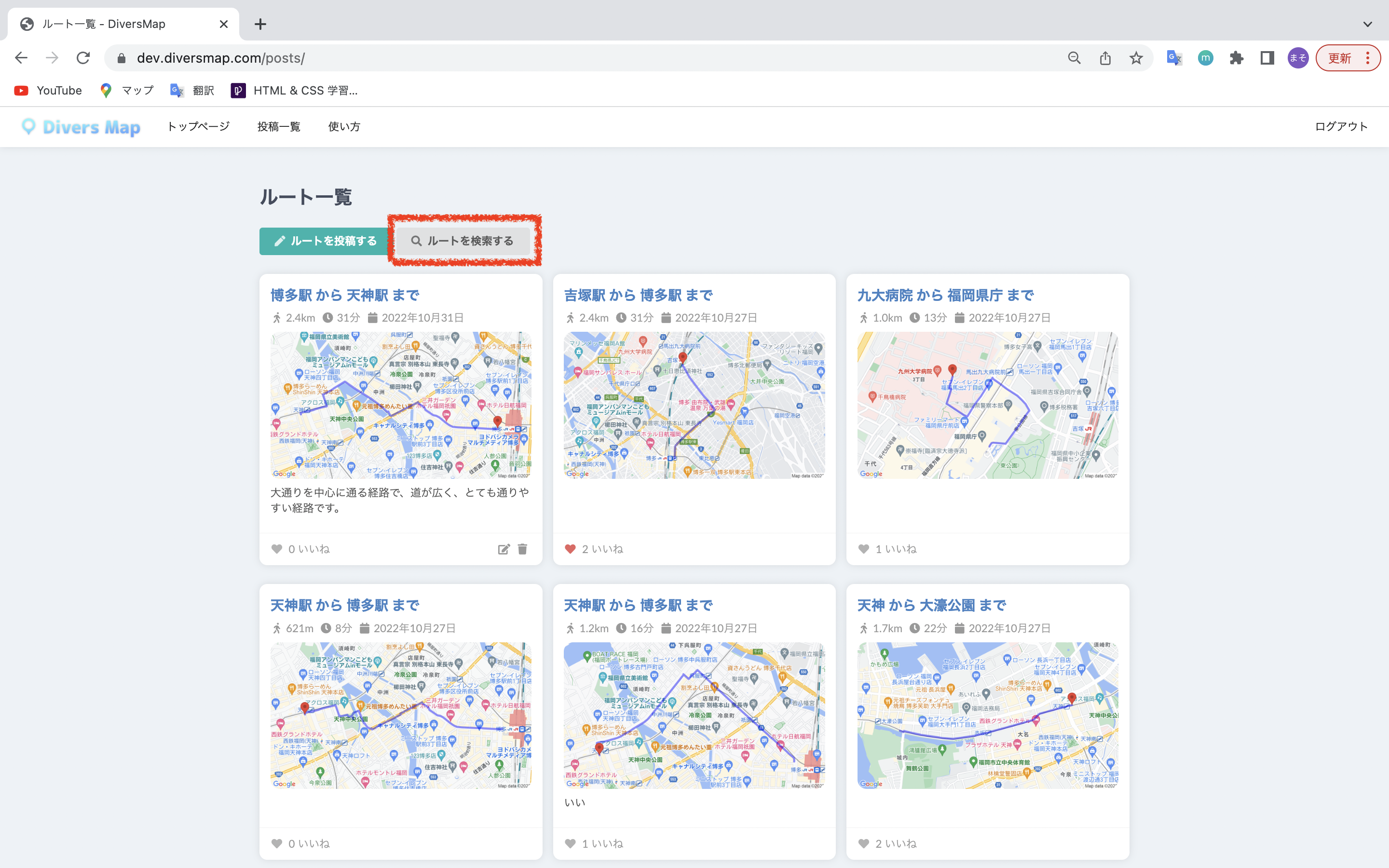
検索・ソート機能
DiversMapには検索・ソート機能があります。赤枠のボタンを押してください。
出発地や目的地を入力し、並び替えたい順番を選び、検索ボタンを押します。
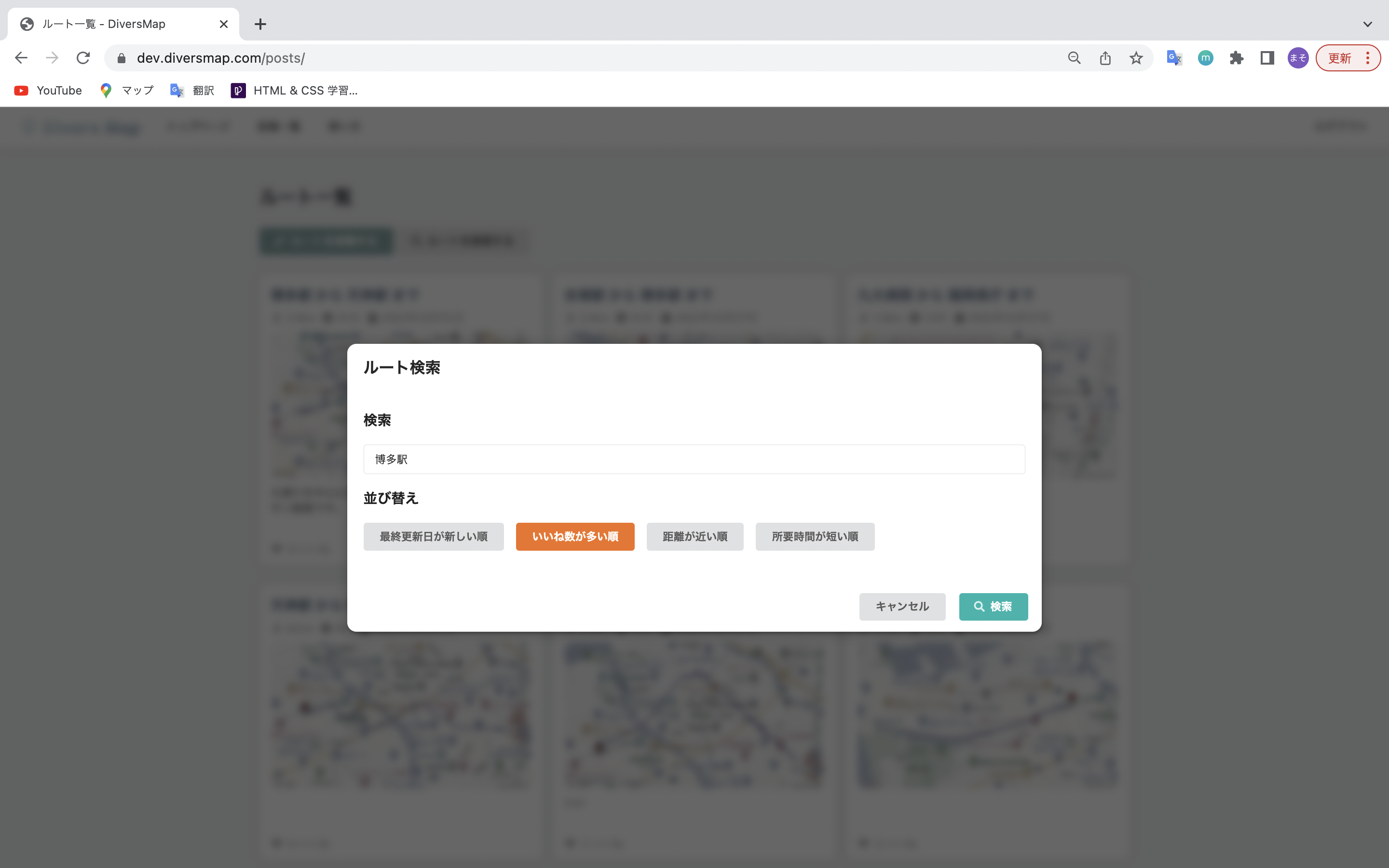
検索のワードに当てはまる投稿を並び変えられた状態で表示することができます。
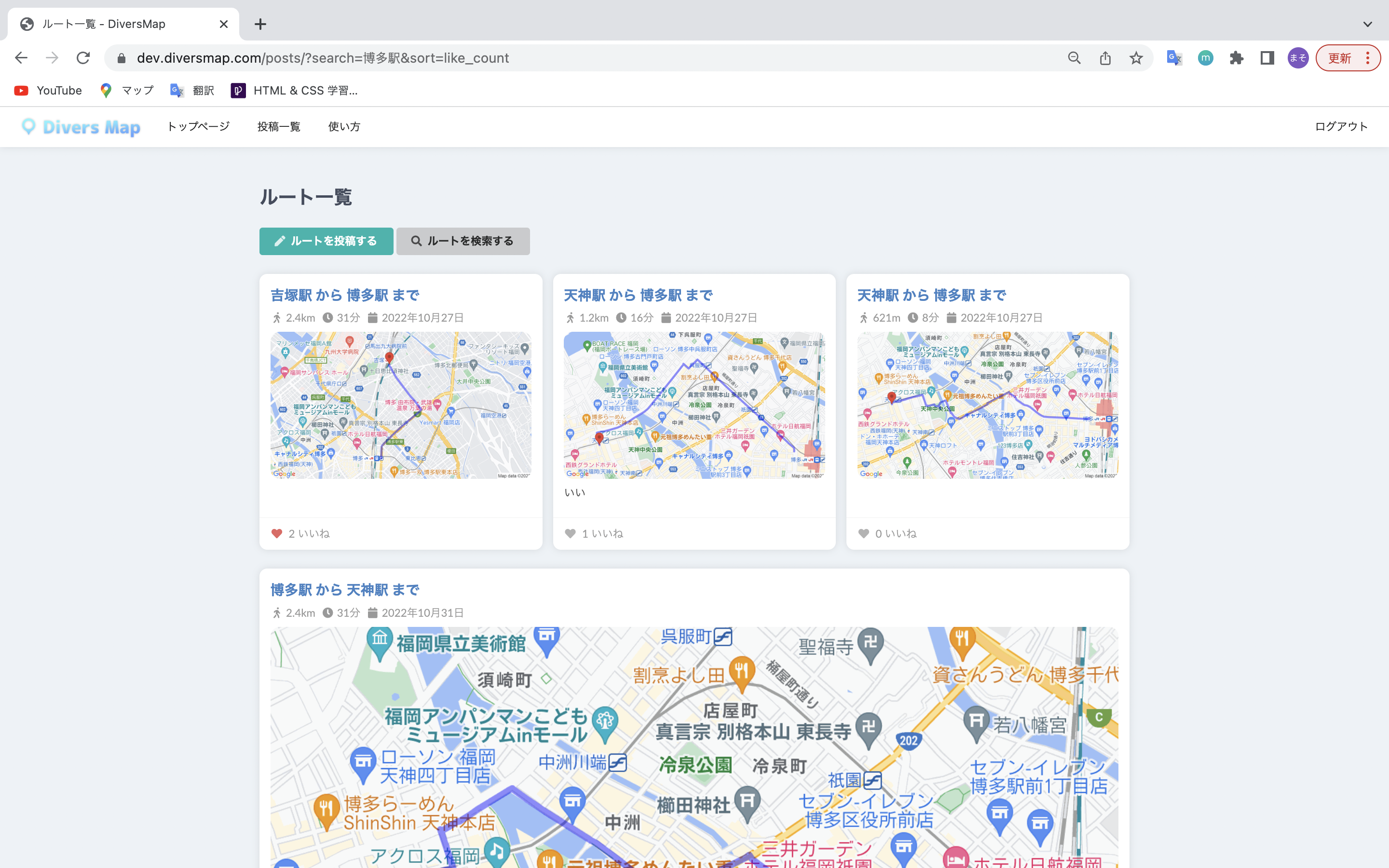
投稿詳細
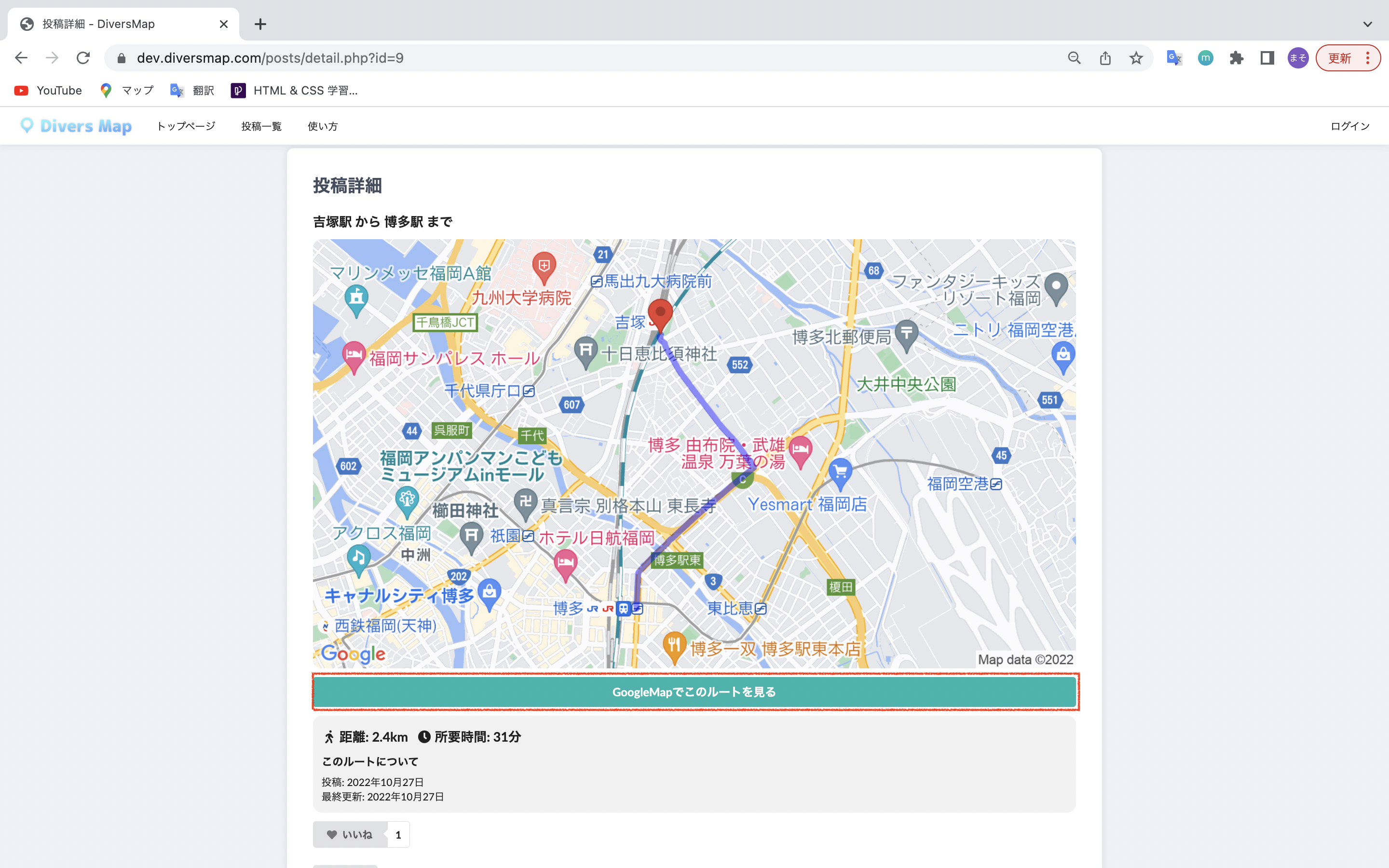
投稿詳細のページでは、経路、距離、所要時間、投稿日時、ルートの説明がご覧いただけます。
また、Googleマップでより詳しい経路をご覧になる際は、「GoogleMapでこのルートを見る」のボタンをタップしてください。
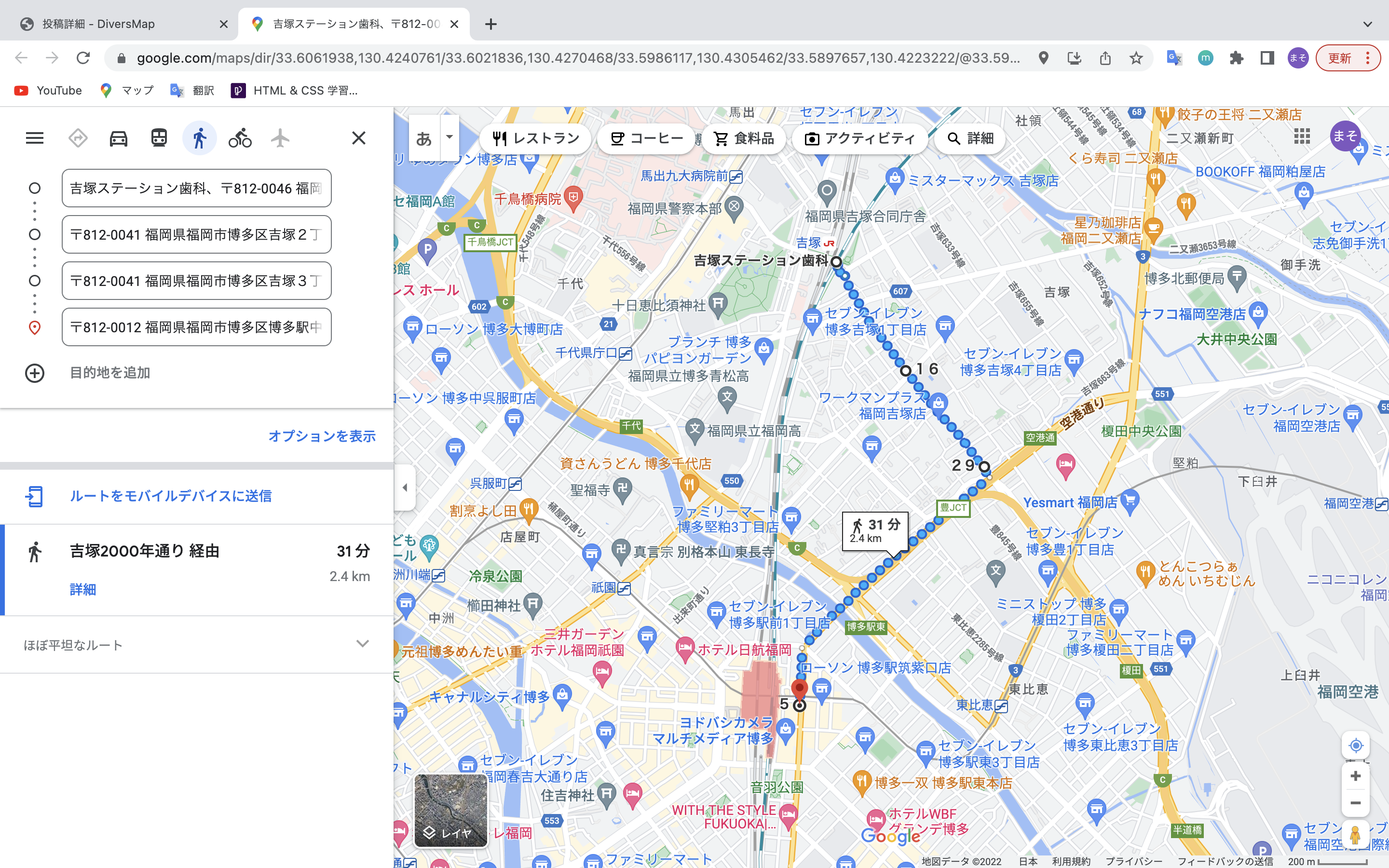
Googleマップへ
投稿したルートがGoogleマップからご覧いただけます。
‐ルートを投稿する‐
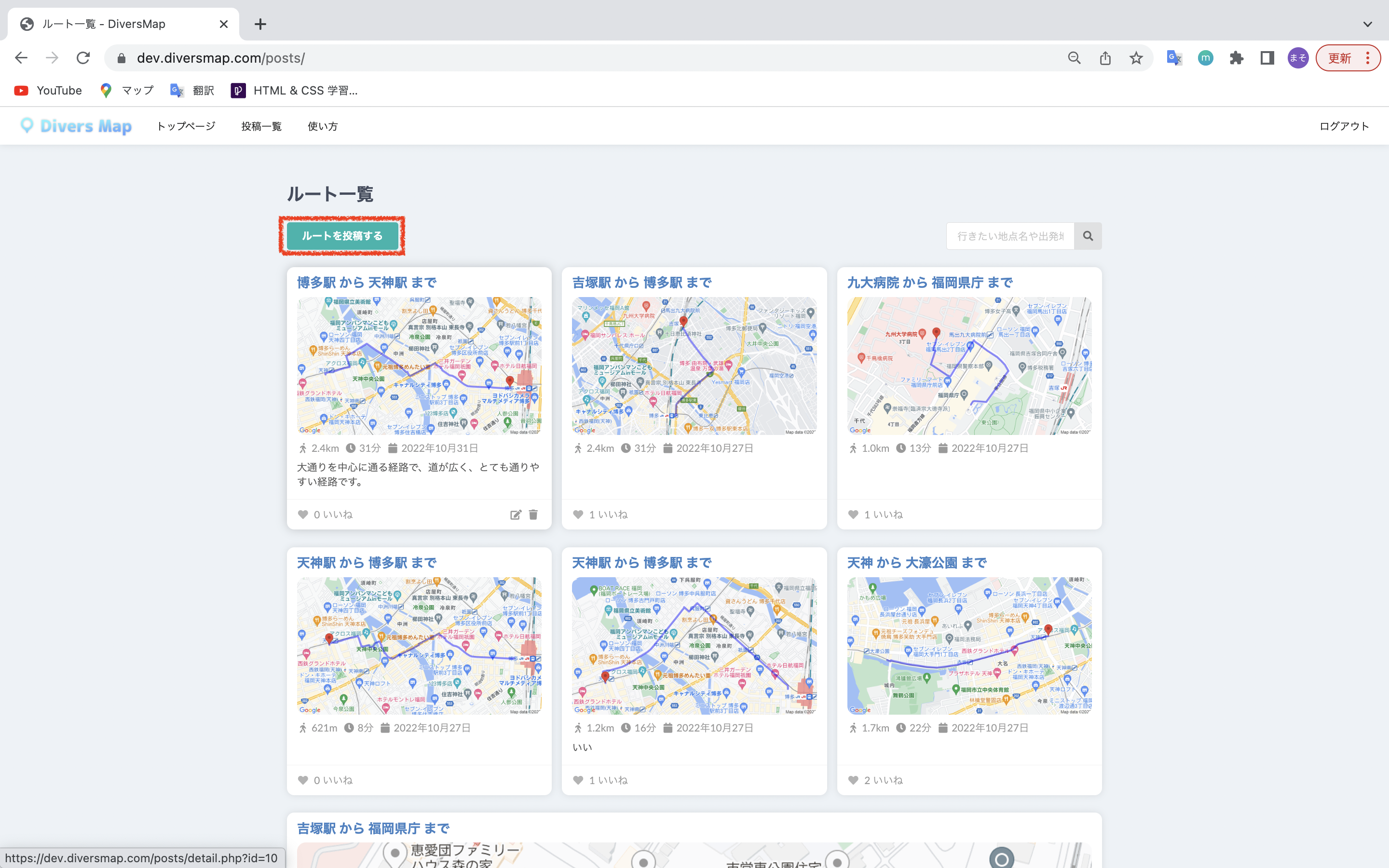
ルートを投稿する際は、ルート一覧のページから「ルートを投稿する」ボタンを押します。
※ルートの投稿には、ログインが必要になります。ログインしていない場合は、新規登録画面またはログイン画面に移行します。
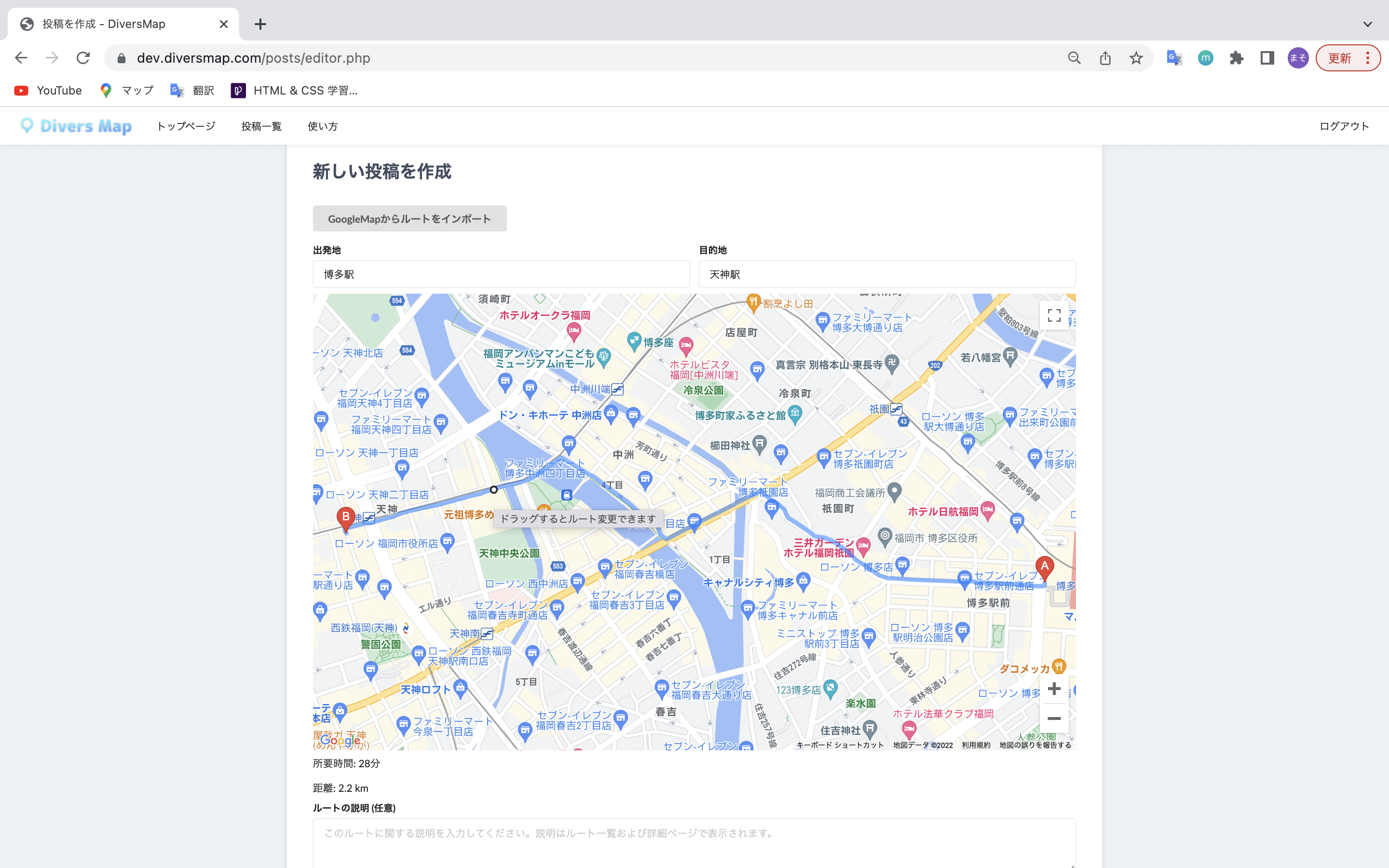
ルートの投稿
出発地と目的地をそれぞれ入力すると、経路が表示されます。
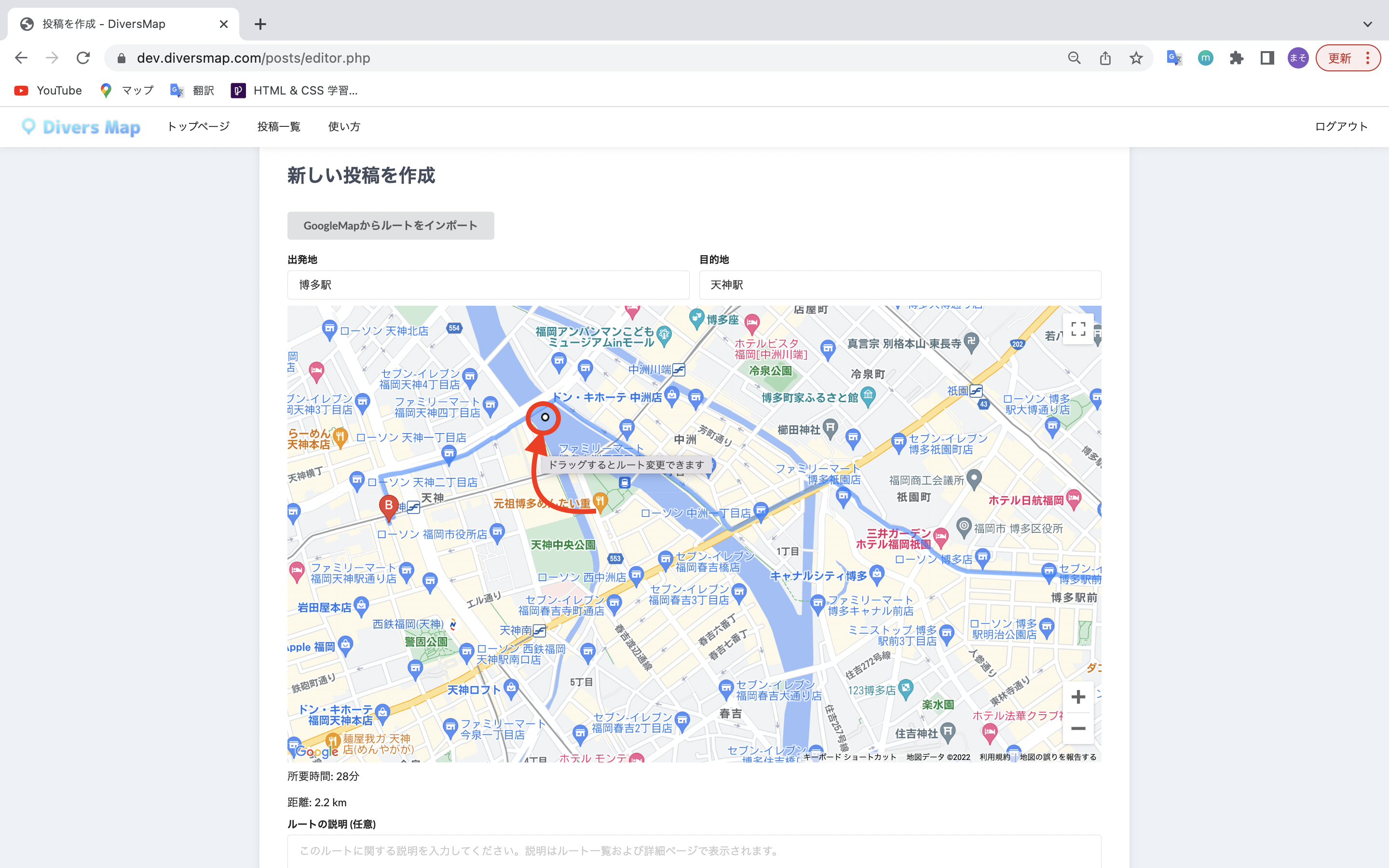
経路に触れると、白い丸が現れるので、こちらをドラッグして、投稿した経路になるように編集してください。
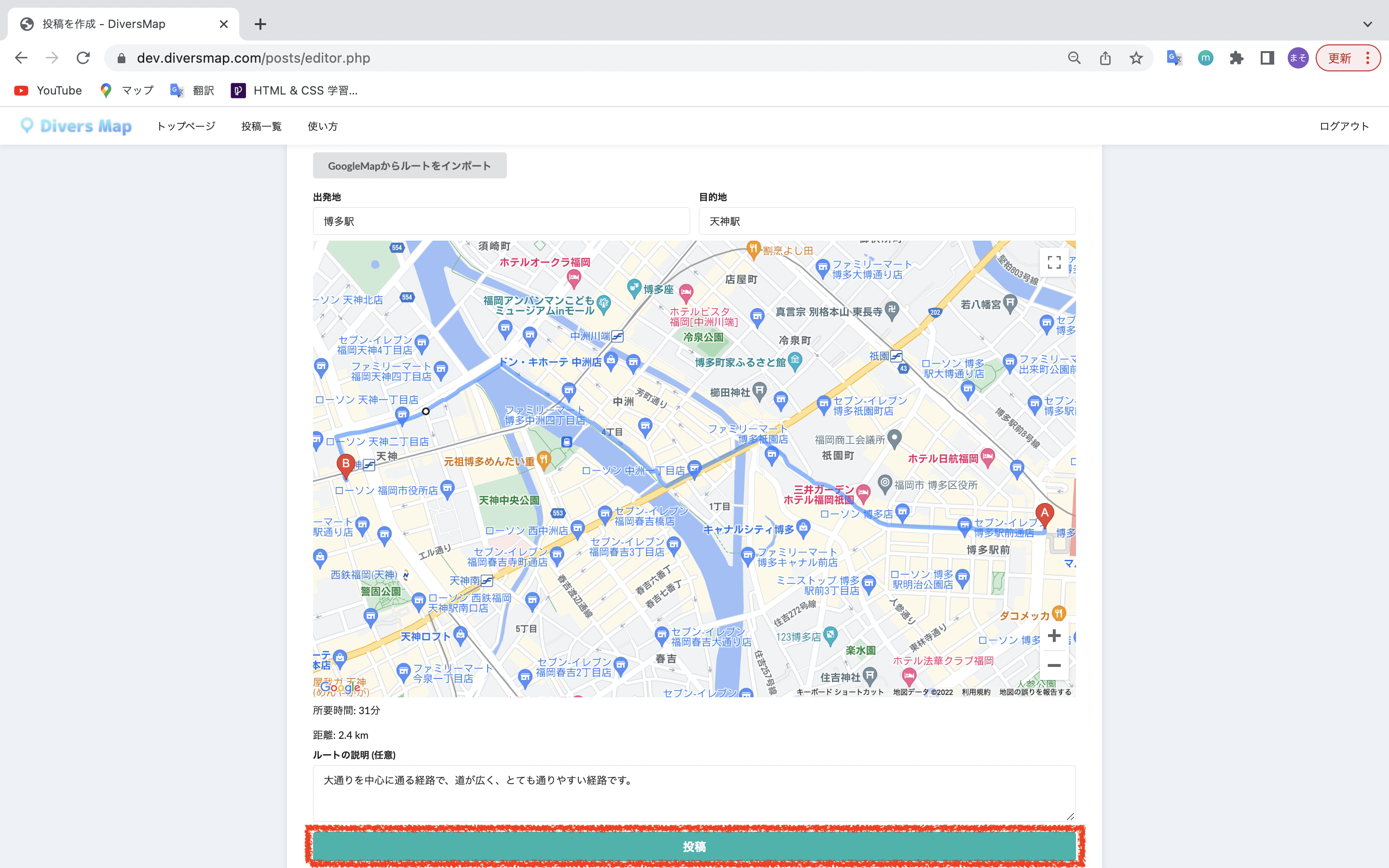
投稿したい経路に編集できたら、任意で説明も追記していただき、「投稿」のボタンを押して投稿完了です。
投稿した経路がルート一覧に追加されたことを確認し、投稿した経路をタップする。
※投稿の閲覧の仕方は本ページに別で用意してありますので、それらをご参照ください。
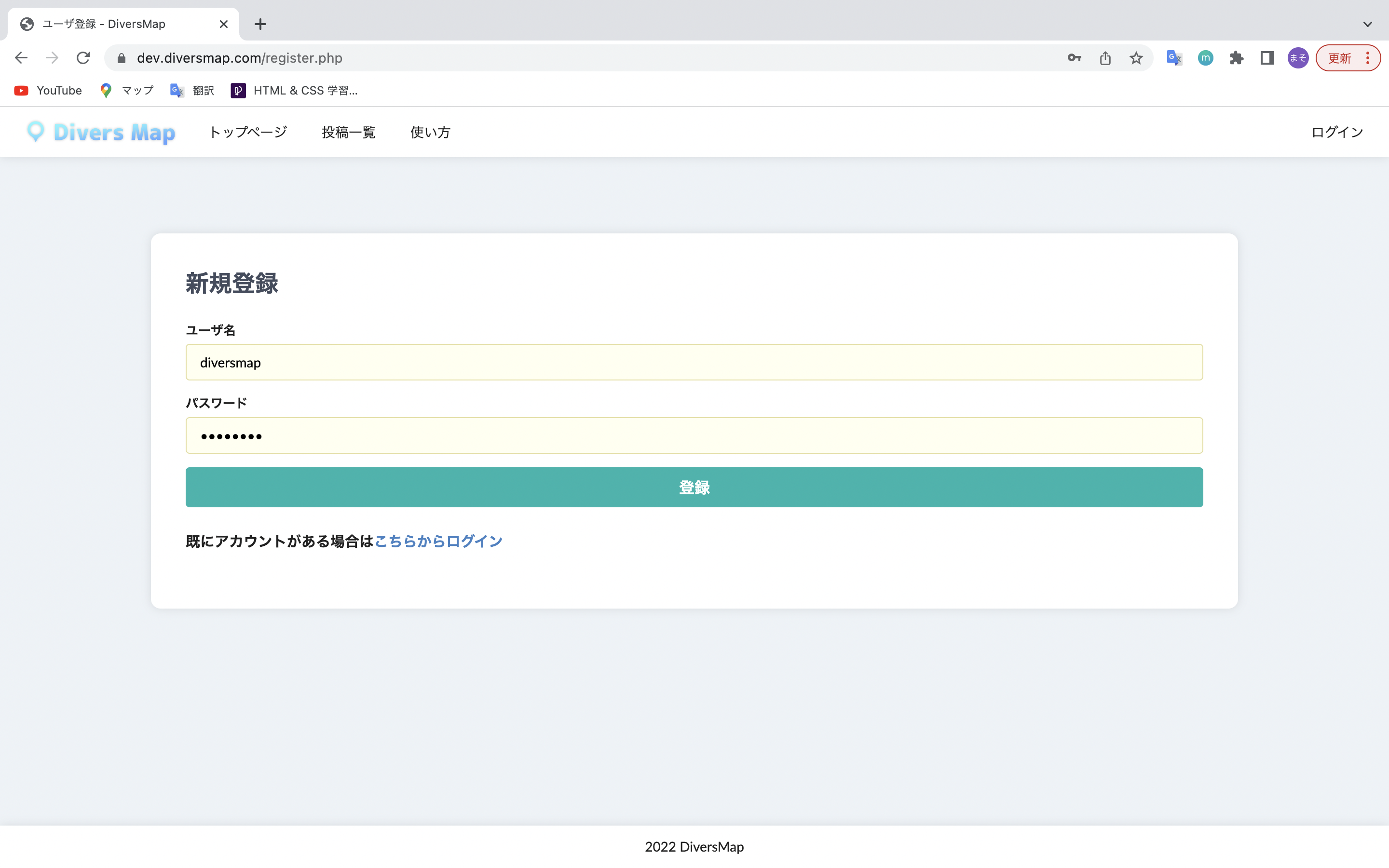
新規投稿画面(※ルートの投稿には、ログインが必要になります。ログインしていない場合は、新規登録する必要があります。)
新規で登録するユーザ名、パスワードを入力します。
入力完了後、登録ボタンを押すと、ログイン画面に移り変わります。
ログイン画面
登録したユーザ名、パスワードを入力し、ログインボタンを押します。